Polaris geeft de mogelijkheid om berichten via email te versturen naar jouw gebruikers. Standaard zullen berichten worden verzonden via het adres noreply@polarishrs.nl of noreply@bcs.nl, je kunt er echter ook voor kiezen om deze berichten te verzenden via uw eigen emailadres(sen), hiervoor dien je een SMTP koppeling te maken met jouw eigen emailadres. Polaris ondersteunt standaard de SMTP servers van Microsoft (Office365) en Google, voor extra informatie over de Office365 koppeling kun je onderaan in dit artikel onder het kopje Office365 kijken. Indien jouw bedrijf geen gebruik maakt van 1 van deze twee oplossingen kun je bij jouw eigen ICT-afdeling vragen of er ook een mogelijkheid is om emails te versturen via SMTP.
De pagina om deze koppeling aan generen of aan te passen kun je benaderen door in te loggen in Polaris. Vervolgens kies je voor de menuoptie “Accountinstellingen” rechtsboven.
En in het dan geopende scherm voor de optie “inregelingspagina openen” bij “SMTP koppeling”. Je krijgt dan een overzicht van de eventueel gekoppelde adressen en de mogelijkheid om een nieuwe koppeling aan te maken of bestaande aan te passen.
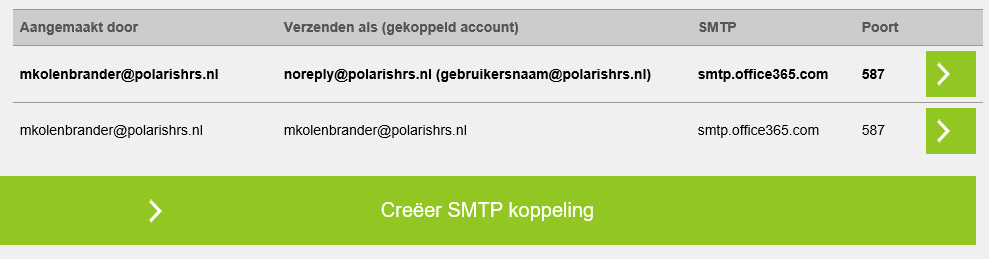
SMTP Overzicht
Standaard kom je op de overzichtspagina van de ingestelde SMTP koppelingen. Hier zie je alle koppelingen, inclusief degene die zijn ingesteld door een collega, welke je echter niet kan aanpassen. De regel die dikgedrukt is, is ingesteld als het standaard emailadres, zie je geen dikgedrukte regel dan worden de e-mails standaard verzonden via het adres noreply@polarishrs.nl Het veld ‘Aangemaakt door’ geeft de gebruikersnaam aan welke de regel heeft aangemaakt, ‘Verzenden als (gekoppeld account)’ geeft aan met welk email-adres het bericht wordt verzonden en indien deze verschilt met het gekoppelde account, de accountnaam waarmee deze is gekoppeld.
SMTP Creëren
Om een nieuwe koppeling aan te maken kies je voor de knop ‘Creëer SMTP koppeling’, welke de invoerpagina opent. In het invoerscherm geef je de accountgegevens op van het email-account welke je wilt koppelen met Polaris.
Mocht je niet weten of en welk SMTP account je moet kiezen en welke poort dan kun je dat in de meeste gevallen opvragen bij jouw ICT-afdeling. Polaris HRS kan niet garanderen dat jouw emailadres kan worden gekoppeld, echter mag dit bij gebruik van Office365 of Google for Business geen problemen opleveren.
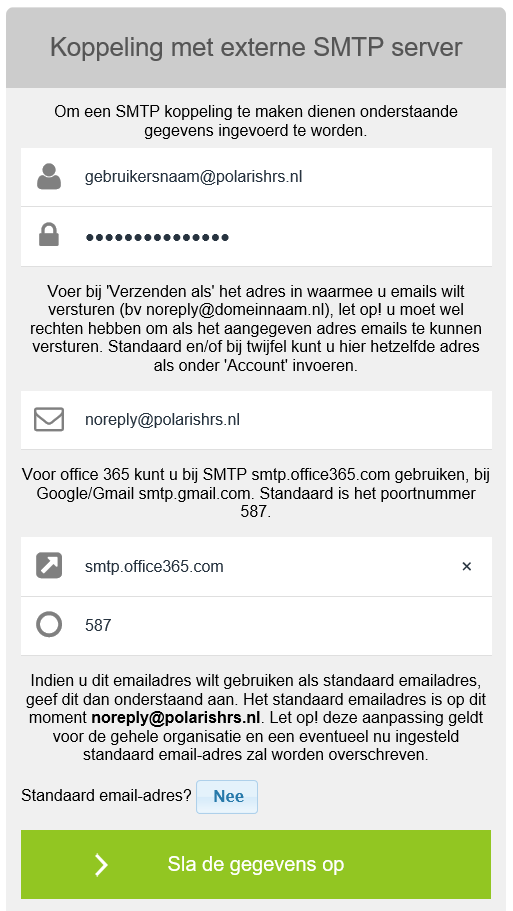
Als je alle gegevens hebt ingevoerd kies je voor ‘Sla de gegevens op’. Indien er invoer fouten worden geconstateerd zal dit middels een rood omlijnde waarschuwing worden weergegeven. Pas de invoer aan en probeer nogmaals de gegevens door te voeren.

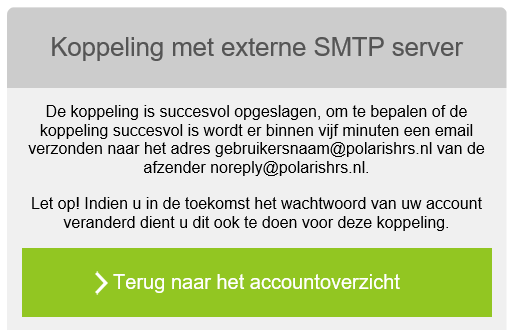
Zijn de gegevens succesvol doorgevoerd dan krijg je een pagina te zien welke de details geeft van de ingevoerde gegevens. Je zult binnen vijf minuten een email krijgen met als onderwerp “Bevestiging emailkoppeling Polaris”. De verzender van deze email zal het door jou onder ‘Verzenden als’ ingevoerde email adres zijn en de email wordt verzonden naar het door jou ingevoerde adres onder ‘Account’.
SMTP Wijzigen of verwijderen
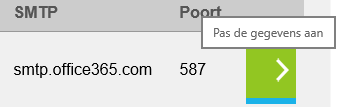
Een eerder door jou aangemaakte koppeling kun je altijd aanpassen of verwijderen. Om het overzicht van jouw koppelingen te openen ga je via Polaris naar het SMTP overzicht (zie open SMTP). Bij de regels waar je recht hebt om aanpassingen te doen kun je op de groene knop aan de rechterkant klikken, waarna de details van de koppeling worden geladen. Je kunt vervolgens de door jou gewenste gegevens aanpassen, een veel voorkomende aanpassing is b.v. het aanpassen van het wachtwoord op het moment dat je jouw wachtwoord van het gekoppelde email-account hebt aangepast. Heb je de gewenste aanpassing(en) ingevoerd kies dan voor de knop ‘Voer de wijzigingen door’, onderaan in het invoerscherm.

Verwijderen van een koppeling
Wil je een koppeling definitief verwijderen, selecteer dan onderaan het invoerscherm de rode knop ‘Verwijder SMTP koppeling’. Na het selecteren van deze knop kom je op een bevestigingspagina. Alle, op het moment van verwijderen, gekoppelde emailberichten zullen vanaf dat moment via de standaard ingestelde koppeling, en indien die niet aanwezig is via noreply@polarishrs.nl worden verzonden.
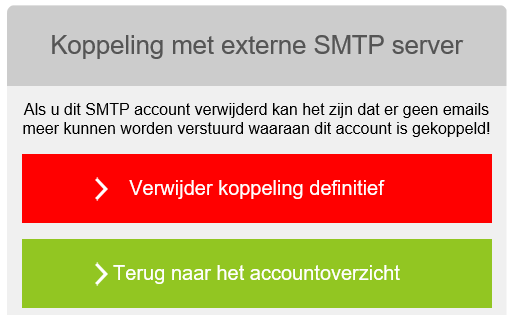
Om de verwijdering definitief te maken, kies je voor de knop ‘Verwijder koppeling definitief’, na het uitvoeren van deze actie zul je een melding krijgen dat het account succesvol is verwijderd. Vervolgens kun je terugkeren naar het accountoverzicht en zal de door jou verwijderde koppeling niet meer aanwezig zijn.
Emailbericht koppelen
Polaris kent een aantal standaard berichten, b.v. berichten voor het versturen van verlofakkoord, herinnering aan ureninvoer of een herinnering aan een bericht welke is gepubliceerd in nova maar nog niet is gelezen. Standaard wordt zo’n bericht verzonden via het adres noreply@polarishrs.nl, en indien je een SMTP koppeling hebt gemaakt en aan hebt gegeven dat het om het ‘standaard’ emailadres gaat wordt deze gebruikt.
Het kan echter zijn dat je meerdere SMTP-koppelingen hebt aangemaakt en voor een specifiek bericht een afwijkend email-adres wilt gebruiken. Het kan b.v. zijn dat je voor HR gerelateerde berichten gebruik wilt maken van hr@polarishrs.nl
Om een bericht te koppelen aan een specifiek email adres dien je eerst een email bericht aan te maken (Email pagina onder Beheer). Vervolgens selecteer je tijdens het aanmaken van het bericht een afwijkende afzender uit de lijst met emailadressen welke zijn gekoppeld. E-mails m.b.t. dat onderwerp zullen vanaf dat moment worden verzonden via de door jou aangegeven afzender.
Office365
Polaris kan t.b.v. emailservice gekoppeld worden via smtp met een b.v een office365 account van Microsoft. Om te beginnen moet er bepaald worden vanaf welk account de e-mails mogen worden verzonden en met welk emailadres. In onderstaand voorbeeld gaan we er vanuit dat e-mails via het adres noreply@polarishrs.nl worden verzonden met het account medewerker@polarishrs.nl Voor uw organisatie is uiteraard de domeinnaam nodig van jouw eigen omgeving.
Log in op de adminportal (https://portal.office.com/adminportal) van Microsoft , selecteer in het menu aan de rechterkant de optie “Gedeelde postvakken” onder “Groepen” en selecteer vervolgens het emailadres welke je wilt gebruiken om te versturen.
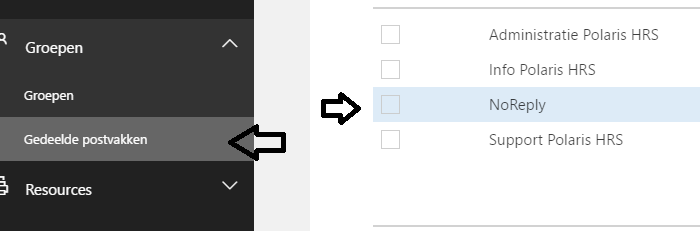
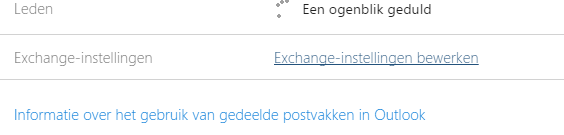
In het menu welke dan wordt geopend aan de rechterkant kies je voor de optie “Exchange-instellingen bewerken”, welke een nieuw tabblad opent.
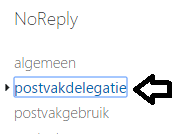
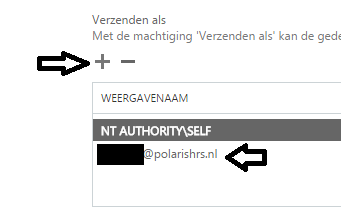
In het tabblad kies je voor de optie “postvakdelegatie”. In het onderdeel “Verzenden als”, selecteer je 1 of meerdere accounts welke namens het emailadres noreply@polarishrs.nl e-mails mogen versturen. Als dit is doorgevoerd kies je voor “opslaan” en ben je klaar met de inregeling binnen de office365 omgeving.