De naam POLARIS staat voor de volledige integratie tussen P&O en Salaris gegevens.
Het systeem is volledig webbased. Dit betekent dat er geen specifieke Polaris software op uw PC of laptop aanwezig is en dat u met een webbrowser (Internet Explorer) alle schermen benadert. De database en alle systeemsoftware staan op een centrale server in het bedrijfsnetwerk van uw organisatie of op een externe hosting locatie.
Voor het presenteren van de rapporten is het noodzakelijk dat Adobe Reader op uw PC is geïnstalleerd. Wilt u de rapportages naar Microsoft Excel kunnen exporteren dan dient Microsoft Office op uw PC werkstation aanwezig te zijn.
Polaris maakt gebruik van een Microsoft SQL database. Als gebruiker is het niet nodig dat u directe toegang heeft tot deze database en de tabellen.
Datum
Polaris is volledig datum gestuurd. Dit betekent dat nagenoeg alle gegevens en systeeminstellingen van een begin- en einddatum zijn voorzien. Het invoeren van een datum kan op twee manieren:
Methode 1
U geeft de datum op in een volledig datumformaat, bijvoorbeeld 05-03-2013 Dit kunt u ook verkort invoeren als 05-03-13, 5-3-13, 050313 (zonder streepjes). In alle gevallen zal Polaris uw invoer bij het opslaan naar het volledige formaat converteren.
Methode 2
U gebruikt geen toetsenbord, maar de datumselectie, Zodra u zich met de muiscursor op het datumveld bevindt, verschijnt de datumselectie box. (Zie bovenstaand voorbeeld, deze verdwijnt weer zodra u start met toetsenbord invoer).
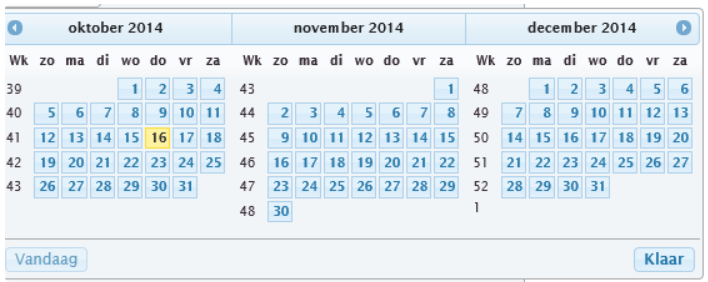
Met dit hulpmiddel kunt u met één muisklik een datum uit de actuele maand kiezen. Een andere maand selecteert u met één van de pijltjes of door op de naam van de maand te klikken.
Tenzij u een waarde expliciet wenst te vervangen, dient een gegevenswijziging altijd van een nieuwe begindatum te worden voorzien! Bij een terugwerkende kracht (TWK) salarisberekening zal Polaris namelijk de berekende gegevens vergelijken met de actuele waarde op het scherm. Verwijdert u onbedoeld een historisch gegeven, dan kan een latere TWK-berekening tot geheel andere uitkomsten leiden dan u wenst.
Nieuw record
Een nieuwe invoer kunt u maken door op het nieuw (het + teken, zie afbeelding) icoon te klikken.
U kunt een record ook eenvoudig dupliceren en van een nieuwe ingangsdatum voorzien door gebruik te maken van het icoon 
Records opslaan en verwijderen
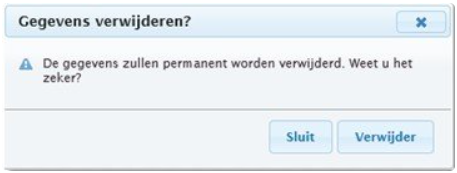
Wanneer u een record verlaat zal Polaris dit altijd opslaan, tenzij u op de knop annuleren  drukt. Polaris vraagt niet of uw wijzigingen opgeslagen moeten worden. Bij het verwijderen van een record met de knop
  zal Polaris door middel van een klein pop-up scherm u altijd om een bevestiging vragen.
Zoektabellen
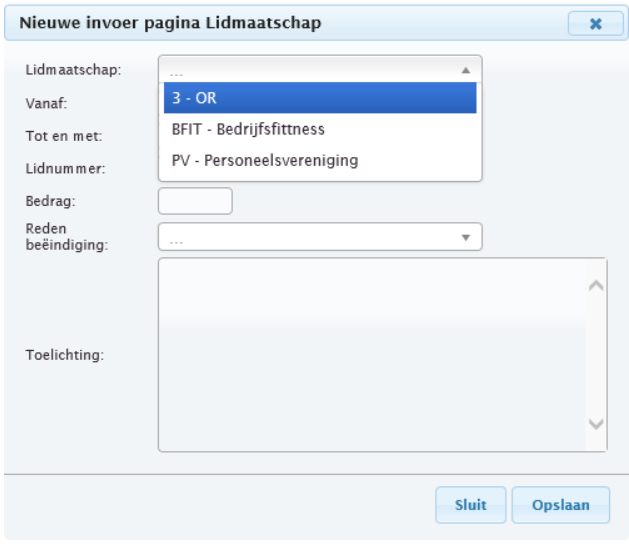
Wanneer u bij een rubriek de keuze hebt uit een limitatieve lijst zal er een uitklaplijst op uw scherm verschijnen. Deze zogenaamde Combo Box geeft de limitatieve lijst weer als u rechts op het keuzeveld klikt. Wanneer u in onderstaand voorbeeld een lidmaatschap voor een medewerker wilt invoeren worden de beschikbare keuzes meteen voor u in beeld gebracht, en kunt u de juiste keuze aanklikken.
Rapportage verloopschermen
Rapporten vraagt u op met het rapportenmenu. Deze vindt u bovenaan de menubalk.

Wanneer u in Polaris een rapport opvraagt verschijnt eerst een rapportage voorloopscherm waarop u in het midden de rapport afhankelijke parameters kunt invoeren. Bij een aantal rapporten wordt de actieve persoon, organisatie of verwerking als default parameter gepresenteerd.
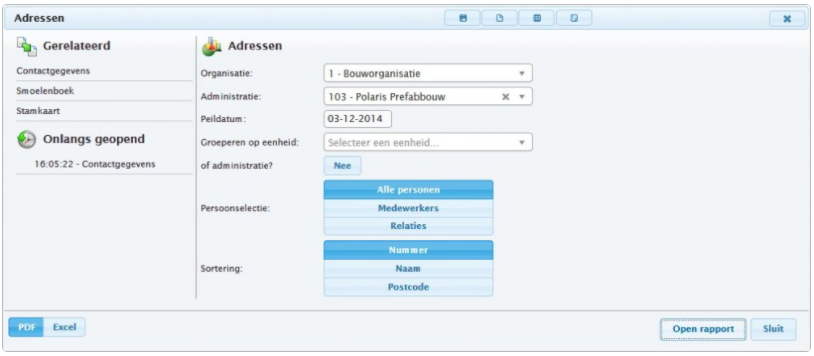
Linksboven dit scherm worden de rapportages getoond, die gerelateerde gegevens bevatten. Linksonder onder ‘Geopend’ geeft de parameters weer van de historie van uw geraadpleegde rapporten. Dit geeft de mogelijkheid om snel terug te grijpen naar een eerder opgevraagd rapport, zonder dat u eerst het bijbehorende scherm hoeft te openen en in te vullen. Deze rapporten hebben eventueel wel gewijzigde data.
Voor alle rapporten in Polaris kunt u kiezen of u deze wilt openen als PDF document of als een Excel sheet. Als u een rapport hebt geopend, blijft links de gebruikte selectie in beeld zichtbaar. Indien u het geopende rapport, met andere keuzes nog een keer wilt opvragen, kunt u dat meteen in de selectie doen. De rapporten worden nu in een viewer geopend direct naast het scherm. Hierdoor kunt u eventueel gemakkelijk een nieuwe selectie maken en het rapport nogmaals openen zonder eerst het geopende rapport te hoeven sluiten. Na het opvragen worden gerelateerde rapporten niet meer rechts getoond maar met een keuzelijst bovenin het scherm. In de rapporten kunt u met het blauwe pijltje schakelen tussen normale en extra brede weergaves.
Het menu rapporten is onderverdeeld in onderstaande rubrieken:
- Algemeen
- Dienstverband, contract en bezetting
- Verstrekkingen
- Competenties en registraties
- Verzuim
- Controle loonverwerking, betalingen en afdrachten
- Controle loonverwerking
- Journaalposten en loonkosten
- Loonstaten en opgaven
- Verwerkingshistorie en analytische overzichten
- Systeemoverzichten